
Team Brandonderzoek fotografie naslagwerk
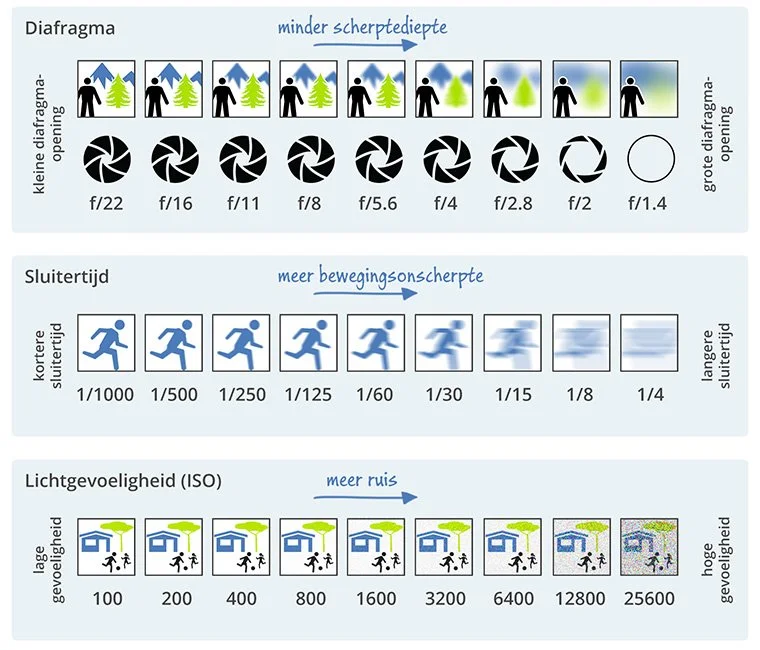
Diafragma
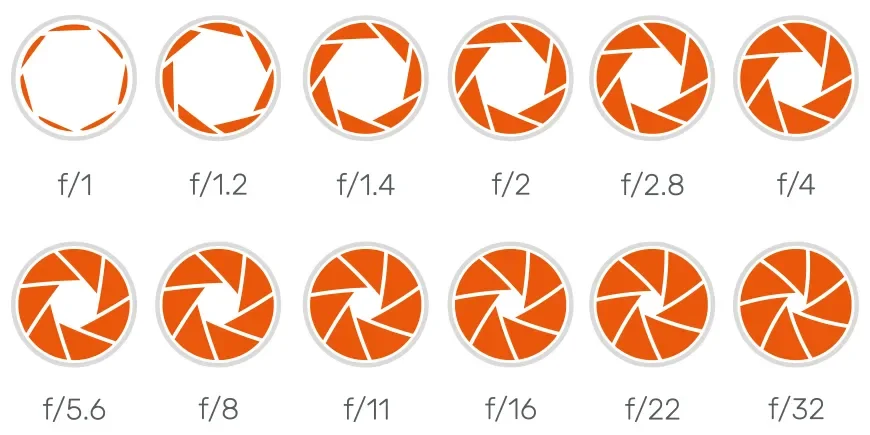
Het diafragma is de opening in je lens.
Een klein diafragma: (bijv. f/11 - f/16) betekend een kleine opening van de lens. Alles van voor tot achter is scherp. Ideaal voor overzichtsfoto's van een ruimte. Voordeel: bijna alles in de foto is scherp. Nadeel: er komt minder licht binnen op de camera sensor
Een groot diafragma (bijv. f/3.5 - f/5) betekend een grote opening van de lens. De achtergrond wordt wazig. Handig om de focus te leggen op één specifiek detail of bewijsstuk. Voordeel: handig voor in donkere ruimtes omdat de lens veel licht doorlaat wat op de sensor valt. Nadeel: een klein deel van de foto is maar scherp
Sluitertijd
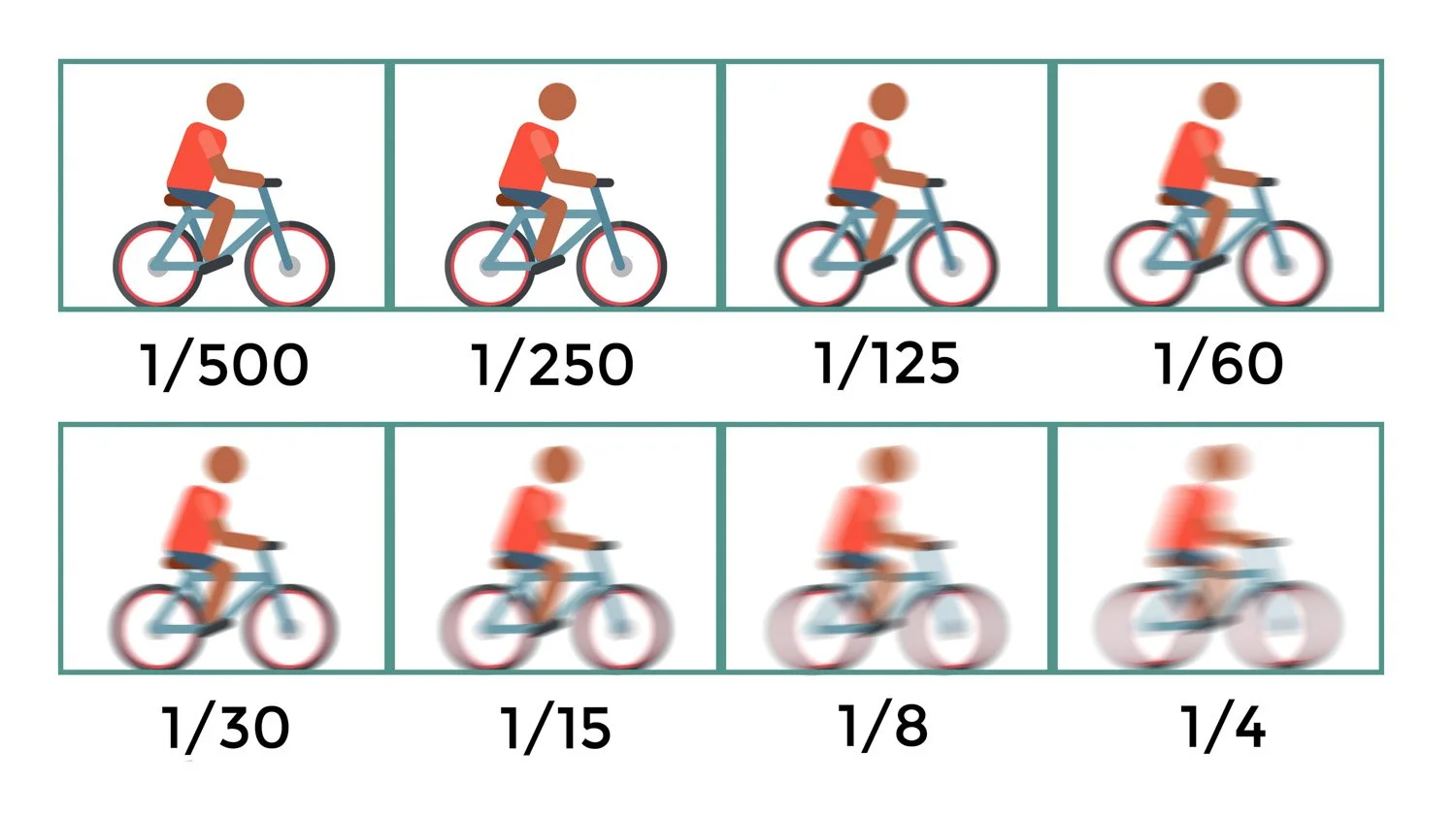
De tijd dat de sensor licht opvangt.
Korte sluitertijd (bijv. 1/500s): Bevriest beweging.
Lange sluitertijd (bijv. 1/30s of trager): Laat meer licht binnen, maar geeft risico op bewegingsonscherpte van een bewegend onderwerp of door beweging van de camera.
Tip: Omdat je vaak stilstaande objecten fotografeert, is 1/60s vaak de ondergrens bij fotograferen uit de hand. Wil je werken met langere sluitertijden om je ISO zo laag mogelijk te houden? Fotografeer dan van een statief.
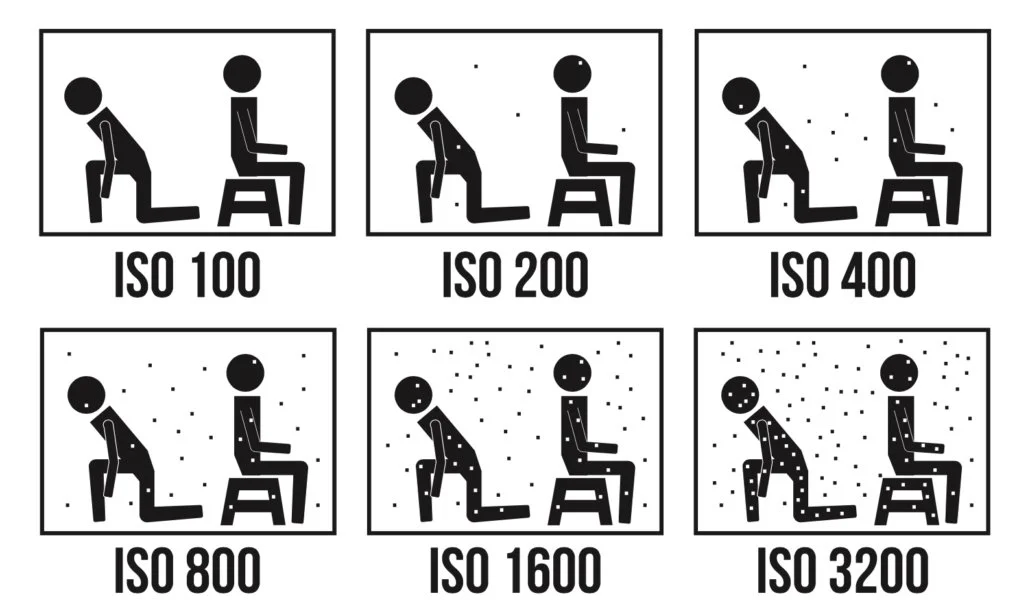
ISO
De gevoeligheid van je sensor voor licht.
Zet deze instelling voor het gemak op automatisch. Nu hoef je enkel na te denken over het diafragma en de sluitertijd en de camera doet de rest. Op deze manier fotografeer je semi automatisch. Onthoud wel hoe lager de ISO hoe scherper de foto. ISO voegt namelijk ruis toe aan je foto en dat wil je zo min mogelijk.
Mocht je foto overbelicht zijn maar de ISO staat al op zijn laagste stand (100) verhoog dan je sluitertijd zodat er minder licht op de sensor valt of draai je diafragma verder dicht om minder licht door je lens te laten.
Fotografeer dus geen stil leven met een sluitertijd van 1/3000 en een ISO van 3200. Draai je sluitertijd dan naar beneden naar 1/125 zodat je ISO ook rustiger aan kan doen en netjes op bijv. 100 blijft voor een scherper beeld.
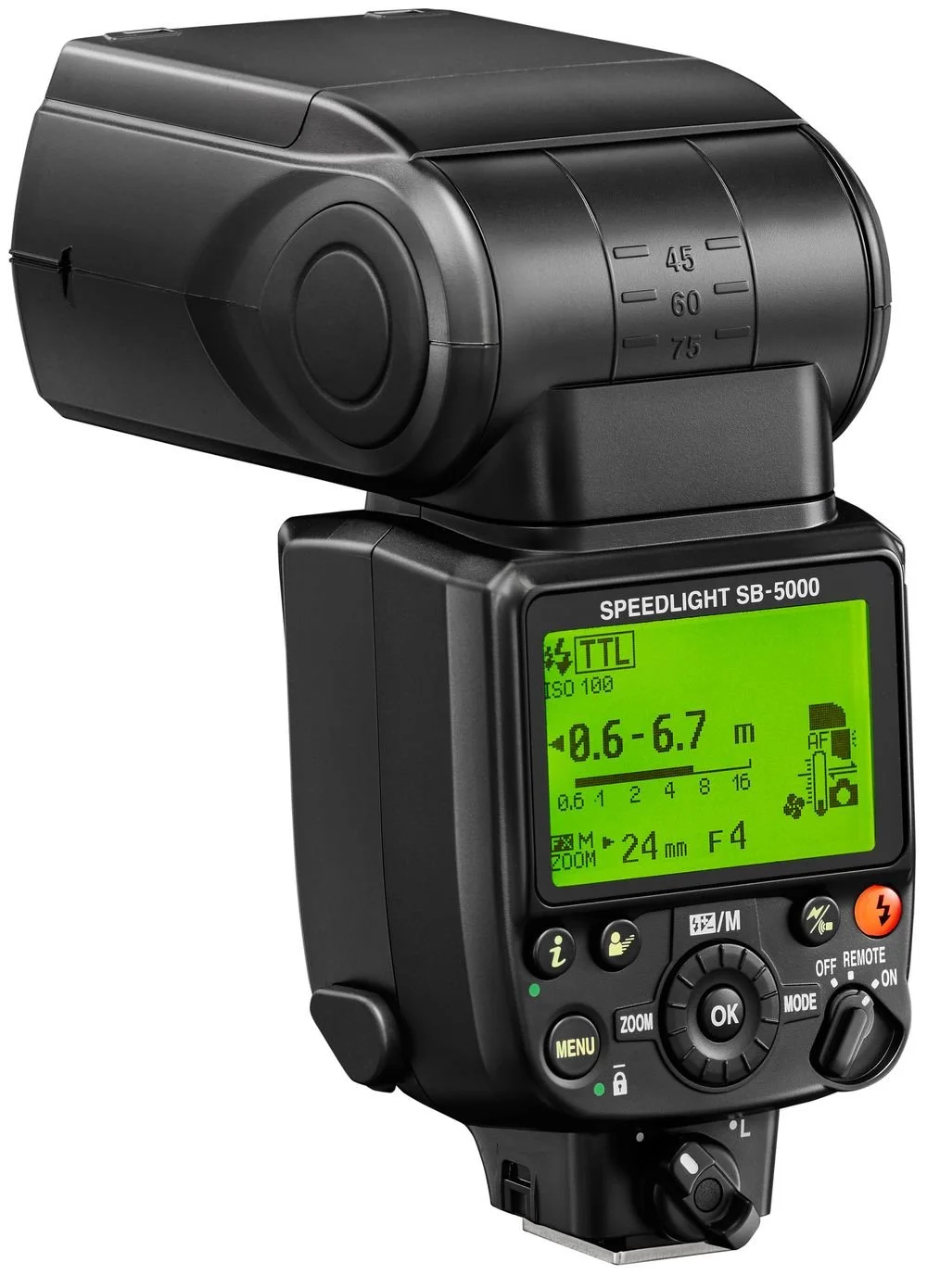
Flitsen
klinkt en ziet er intimiderend uit maar wees niet bang
Zet je flitser op TTL. Dit is de automatische stand van de flitser. Deze rekent per situatie zelf uit hoe krachtig hij moet flitsen voor een goed belichte foto. De diffuuskap welke je kan uitschuiven voor de flits kop is bedoeld om het flitslicht nog meer de ruimte in te spreiden.
Wel of niet flitsen?
Door te flitsen kan je je ISO met rust laten en deze vaak op zijn laagste stand (ISO 100) laten. Je krijgt nu zelfs in donkere situaties toch een haarscherp beeld. Wees niet bang voor ISO maar hou in de gaten dat deze niet te hoog wordt. Flitsen zou dan de uitkomst zijn.
Direct flitsen: flitser direct gericht op je onderwerp. Direct licht en harde schaduwen
Indirect flitsen: flitser richten op een licht vlak zoals een wit plafond. Dit plafond wordt nu je lichtbron welke je onderwerp verlicht. Grotere lichtbron betekent zachter licht.
Korte vuist regel omtrent flitsen en hoe je met je camera instellingen invloed hebt op het effect van je flits:
Sluitertijd controleert het omgevingslicht. Dus het licht wat van naturen in een ruimte aanwezig is
Diafragma controleert de flitsbelichting op je onderwerp. Is je onderwerp te fel mingeflits terwijl je flitser op zijn laagste vermogen flits. Verklein dan je diafragma (groter getal).
ISO verhoogt/verlaagt gehele belichting van de foto. Zowel het omgevingslicht als het flitslicht
De standknop
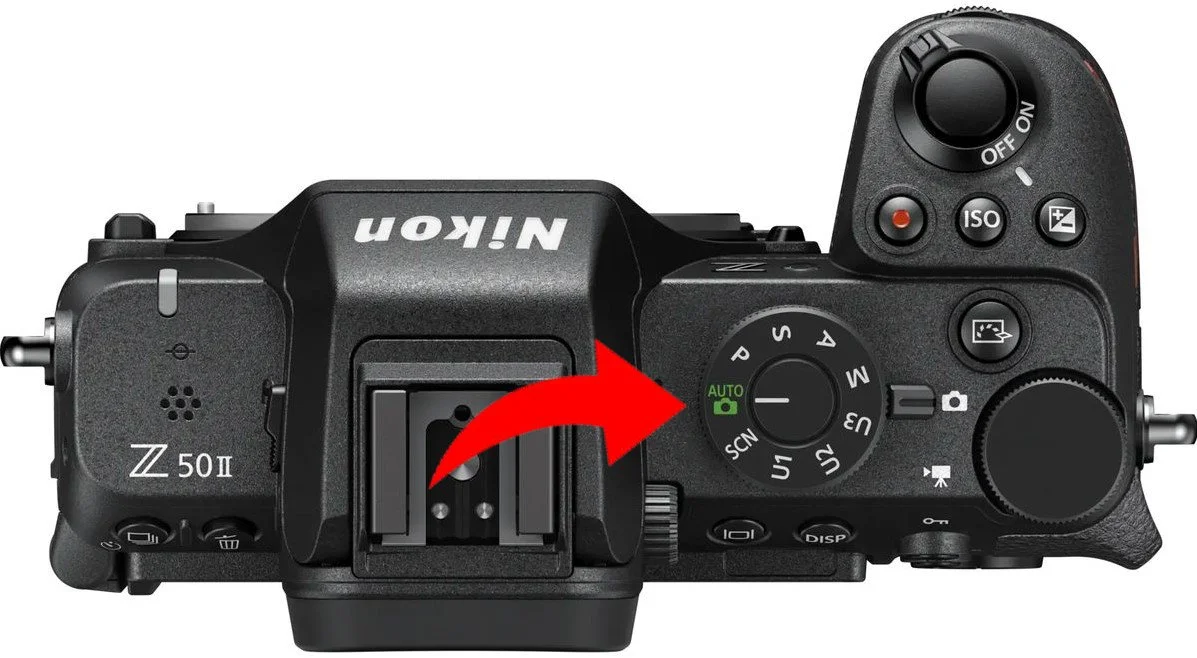
-
De "stressvrije" modus. De camera analyseert de scène en bepaalt zelf alle instellingen (sluitertijd, diafragma, ISO en scherpstelling). Ideaal voor kiekjes waarbij je niet wilt nadenken.
-
Jij bent de baas over alles. Je stelt zowel de sluitertijd het diafragma en de ISO zelf in (Je kan de ISO wel op automatisch zetten voor het gemak)
-
jij kiest het diafragma (het f-getal). Hiermee bepaal je de scherptediepte in een foto. De camera stelt de sluitertijd en ISO automatisch zelf in voor een correcte belichting. Is je beeld te donker of te licht corrigeer dit dan met de belichtingscompensatie knop (± symbool bovenop de camera) houd deze ingedrukt terwijl je aan het hoofdinstelwiel draait.
-
jij kiest de sluitertijd). Kies een snelle sluitertijd zoals 1/3200s om beweging te bevriezen. Kies een langere sluitertijd zoals 1/30s om juist beweging te vervagen. De camera stelt het diafragma en ISO automatisch zelf in voor een correcte belichting. Is je beeld te donker of te licht corrigeer dit dan met de belichtingscompensatie knop (± symbool bovenop de camera) houd deze ingedrukt terwijl je aan het hoofdinstelwiel draait.
-
De camera kiest de sluitertijd en het diafragma, maar jij hebt controle over zaken als ISO en witbalans. Door aan het instelwiel te draaien, kun je de combinaties veranderen. Wil je een iets snellere sluitertijd? Draai aan het wiel, de camera past het diafragma automatisch aan om de belichting gelijk te houden. Leuk voor dagelijks gebruik waarbij je snel wilt kunnen fotograferen.
-
Je kunt dit zien als een "slimme" automatische stand waarbij jij de camera een hint geeft over wat je precies aan het fotograferen bent.
In plaats van dat de camera moet gokken of je een snel rijdende auto of een stilstaand bloemetje fotografeert, vertel jij het thema, en de camera optimaliseert daarop de instellingen.
Portret: Maakt de huidtinten zachter en probeert de achtergrond wazig te maken.
Landschap: Zorgt voor extra scherpte van voor- tot achtergrond en laat blauwe en groene kleuren knallen.
Sport: Kiest voor een zeer korte sluitertijd om snelle bewegingen te "bevriezen" zonder onscherpte.
Dichtbij (Macro): Optimaliseert de scherpstelling voor kleine onderwerpen van heel dichtbij, zoals insecten of bloemen.
Nachtportret: Zorgt voor een balans tussen de flitser (voor de persoon) en een langere sluitertijd (om de lampjes in de achtergrond zichtbaar te maken).
Voedsel: Verzadigt de kleuren zodat je maaltijd er smakelijker uitziet op de foto.
-
Hieronder kun je jouw favoriete instellingen opslaan en je bent met één draai aan de knop klaar.
U1 is toegewezen als basis voor het flitsen. Draai de knop naar U1 en de flitser op TTL mode en je bent ready to go. Je behoudt de vrijheid om zowel het diafragma als de sluitertijd aan te passen naar wens maar dat hoeft dus niet.
Draai je de knop naar U1 dan stelt de camera automatisch de volgende instellingen in:Diafragma f8
sluitertijd 1/125s
ISO automatisch
Witbalans 5500K (daglicht/flitslicht)
Focus modus: Single point AF (S-AF)
-
Geen instellingen aan toegewezen tot nu toe. Dit kunnen jullie eventueel gemakkelijk zelf doen.
Zet alle gewenste instellingen in de camera goed. Ga vervolgens in het menu naar het Setup-menu: Navigeer naar het icoontje van de steeksleutel. Kies daar naar de optie: Gebruiksinstellingen opslaan en kies U2 of U3. U1 is al toegewezen met flits instellingen.
-
Geen instellingen aan toegewezen tot nu toe. Dit kunnen jullie eventueel gemakkelijk zelf doen.
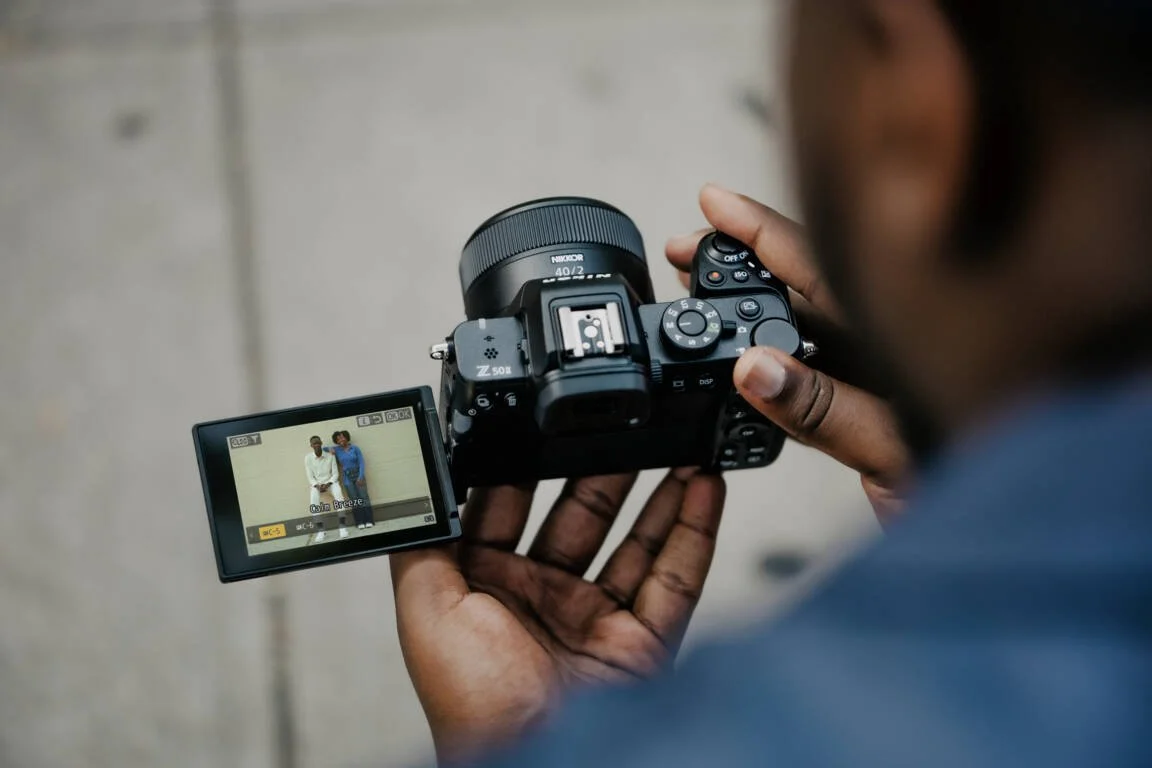
Camera instellen
-
Voordat je begint met fotograferen, zorg je dat de basisinstellingen van de camera correct staan.
Bestandsformaat: RAW + JPG (Fine): * De JPG is voor je snelle rapportage en direct gebruik.
Het RAW-bestand is je 'digitale negatief'. Mocht een foto in een donkere hoek net niet goed belicht zijn, dan kun je uit een RAW-bestand achteraf veel meer details terughalen zonder kwaliteitsverlies. Dit is cruciaal voor technisch sporenonderzoek.
-
Voor maximale controle werken we in de handmatige stand (Manual). In combinatie met Auto-ISO hoef jij je geen zorgen te maken over de belichting, maar bepaal je wel zelf de scherpte en de beweging in de foto.
Draai de knop bovenop naar 'M': Je ziet nu in je zoeker direct wat de instellingen doen met je belichting. Een groot voordeel van deze systeemcamera’s
Volledige controle: Jij kiest het diafragma voor de scherpte en de sluitertijd voor de stabiliteit; de camera vult de rest aan.
-
-Laag getal ideaal voor een situatie met weinig licht maar je onderwerp is scherp maar de rest wazig.
-Groot getal: minder licht komt op de sensor maar bijna alles op de foto is scherp
-
-korte sluitertijd om beweging te bevriezen maar minder licht op de sensor
-lange sluiter voor meer licht op de sensor maar pas op voor bewegingsonscherpte
Houd deze op minimaal 1/60s om bewegingsonscherpte te voorkomen bij het fotograferen uit de hand. Gebruik anders een statief
-
Zet de ISO instelling op automatisch en laat deze daarop. De ISO compenseert nu continu voor elke situatie zodat elke foto goed wordt belicht.
-
Gebruik de Belichtingscompensatie-knop. om je beeld donkerder of lichter te maken. Op de Nikon Z50 II is dat het knopje met bovenop de camera het ± symbool. Houd de knop ingedrukt en draai aan het hoofdinstelwiel waar je normaal je sluitertijd mee instelt.
De camera kan zich namelijk vergissen in wat hij denkt dat een goede belichting is. De foto wordt dan te licht of te donker. Dit kun je dan simpelweg corrigeren met de belichtingscompensatie-knop
-
Wil je extra licht toevoegen aan je foto zet dan de flitser bovenop de camera.
Zet de modusknop van de camera in dit geval op U1.
Zet de fliter in TTL modus voor automatische flitskracht. Vind je de flitskracht te sterk of te zwak? Ook de flitser zelf heeft een belichtingscompensatie-knop welke puur de flits intensiteit corrigeert. -
Zeker bij detailfoto's (met een groter diafragma zoals f/4) is de plek waar je scherpstelt bepalend.
Kies voor één focuspunt (Single Point AF): Hiermee bepaal je zelf met de joystick of het touchscreen waar de scherpte ligt, in plaats van dat de camera een willekeurig punt kiest.
Gebruik Focus Peaking: Schakel over naar handmatige focus (MF) als de autofocus het lastig heeft in donkere of roetige ruimtes. Draai aan de focusring van je lens tot er gekleurde lijntjes verschijnen op de randen van je onderwerp; dit geeft visueel aan wat exact scherp is.
Zoom digitaal in: Gebruik de vergrootglas-knop op je scherm om tijdens het scherpstellen diep in te zoomen op het onderwerp. Zo weet je 100% zeker dat elk klein detail ragscherp op de foto staat.
-
Laat de witbalans op automatisch tenzij je 100% consistentie wilt als het gaat om de kleurentemperatuur van je foto reeks. Stel dan de gewenste Kelvin in. Stel 5500 Kelvin in om daglicht na te bootsen.
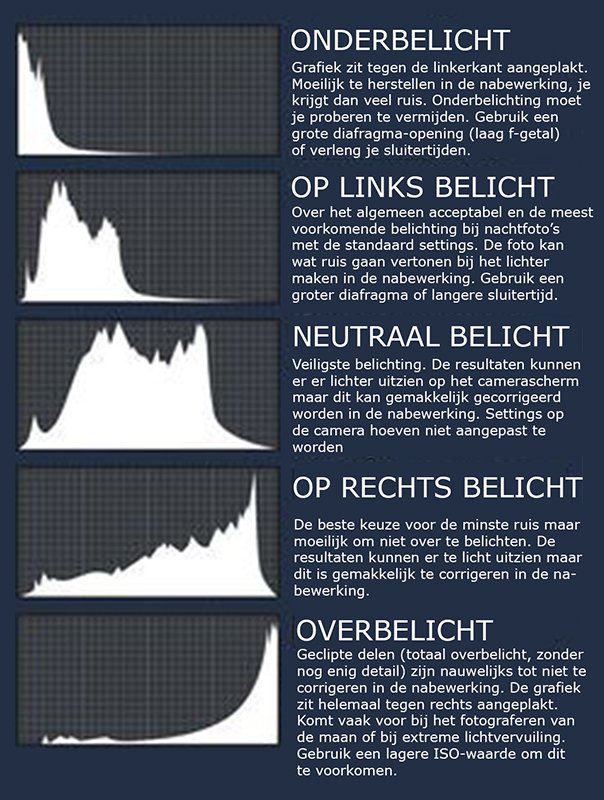
Controleer je Histogram
Het schermpje van de camera kan bedrieglijk zijn, zeker in een donkere omgeving (het lijkt al snel goed).
Bekijk na de foto het histogram (het grafiekje).
Zorg dat de 'berg' niet helemaal links (te zwart/geen detail) of helemaal rechts (te wit/overbelicht) staat. Dit is je enige echte garantie dat de belichting klopt.
Je kan de histogram zien voordat je de foto afdrukt door op de achterkant van de camera op de knop DISP de drukken. Je krijgt nu een aantal scherm opties een eentje daarvan is met het live histogram in beeld. Ook kan je de histogram zien van een gemaakte foto door pijltje omhoog te drukken op de selecteer aan de achterzijde aan de camera als je in de weergaven modes zit (dus de foto terugziet op het scherm). Je ziet hier ook de instellingen van de gemaakte foto.
Opdrachten
-
Stel je instellingen zo in dat als je een foto maakt (zonder flitser) deze helemaal zwart is. Zorg dat er dus geen licht op de camera sensor valt. Een foto van een zwart vlak maken telt dus niet.
-
Maak een foto van een donkere ruimte zonder flits en met zo laagst mogelijke ISO stand. Een scherpe foto zonder ruis door een te hogen ISO. Maak daarna dezelfde foto maar deze keer mag je ISO wel gebruiken. Deze keer zet je je sluitertijd vast op 1/200s.
Vergelijk de beiden foto’s met elkaar. Wat valt je op?
-
Zoek buiten een onderwerp wat je gaat fotograferen wat los staat van de achtergrond. Zet je diafragma vast, zet je ISO vast en je flitskracht vast
Maak 3 dezelfde foto’s met de volgende sluitertijden: 1/200, 1/60, 1/15
Vergelijk de 3 foto’s
-
Maak in een donkere ruimte een foto van een onderwerp losstaand van de achtergrond. Mag ook van een persoon zijn. Maak een foto met indirect flitslicht en een foto met direct flitslicht.
-
Stel in een donkere ruimte handmatig scherp op je onderwerp wat je wilt fotograferen.
-
Maak een foto van een ruimte waar een raam in zit. Maak een foto waar zowel het uitzicht uit het raam en de ruimte zelf correct belicht zijn.
-
Maak een foto van je collega waarbij het model met de rug naar de zon staat. Belicht voor de omgeving en flits het model in om de schaduwen op te vullen
-
Zet je camera in manueel, met de ISO op automatisch. Zet de flitser op TTL mode en maak wat foto’s.